


Förderband
General overview:
Hier ist ein Video darüber, wie man
- Ihr Förderband anschließt
- Das Förderband manuell oder mit NiryoStudio steuert
- Versteht, wie man die Blockly-Blöcke benutzt, um die Greifer zu steuern
🔎Vertiefendes Verständnis
Finden Sie die technischen Spezifikationen unseres Förderbands hier.
SCHRITT 1: Richten Sie Ihr Förderband manuell ein
- Verbinden Sie zuerst den Robotersteuerungsanschluss auf der Motorseite des Förderbands auf der Rückseite von Ned2 mit Port A oder B.
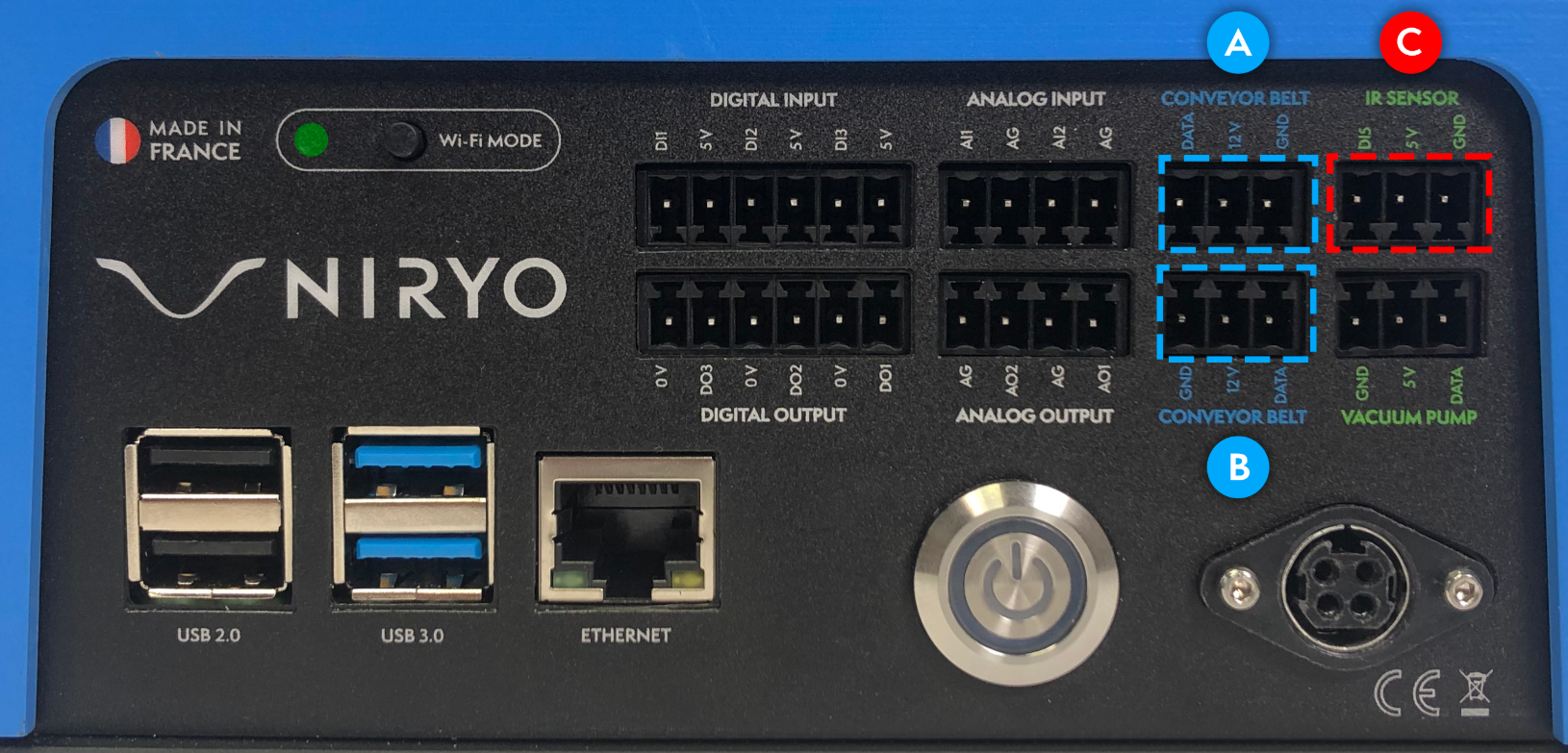
- Um den Infrarotsensor (IR) mit dem Förderband und dem Roboter zu verwenden, verbinden Sie den Sensor mit der Rückseite von Ned2 (Port C).
SCHRITT 2: Steuerung mit dem Kontrollkasten
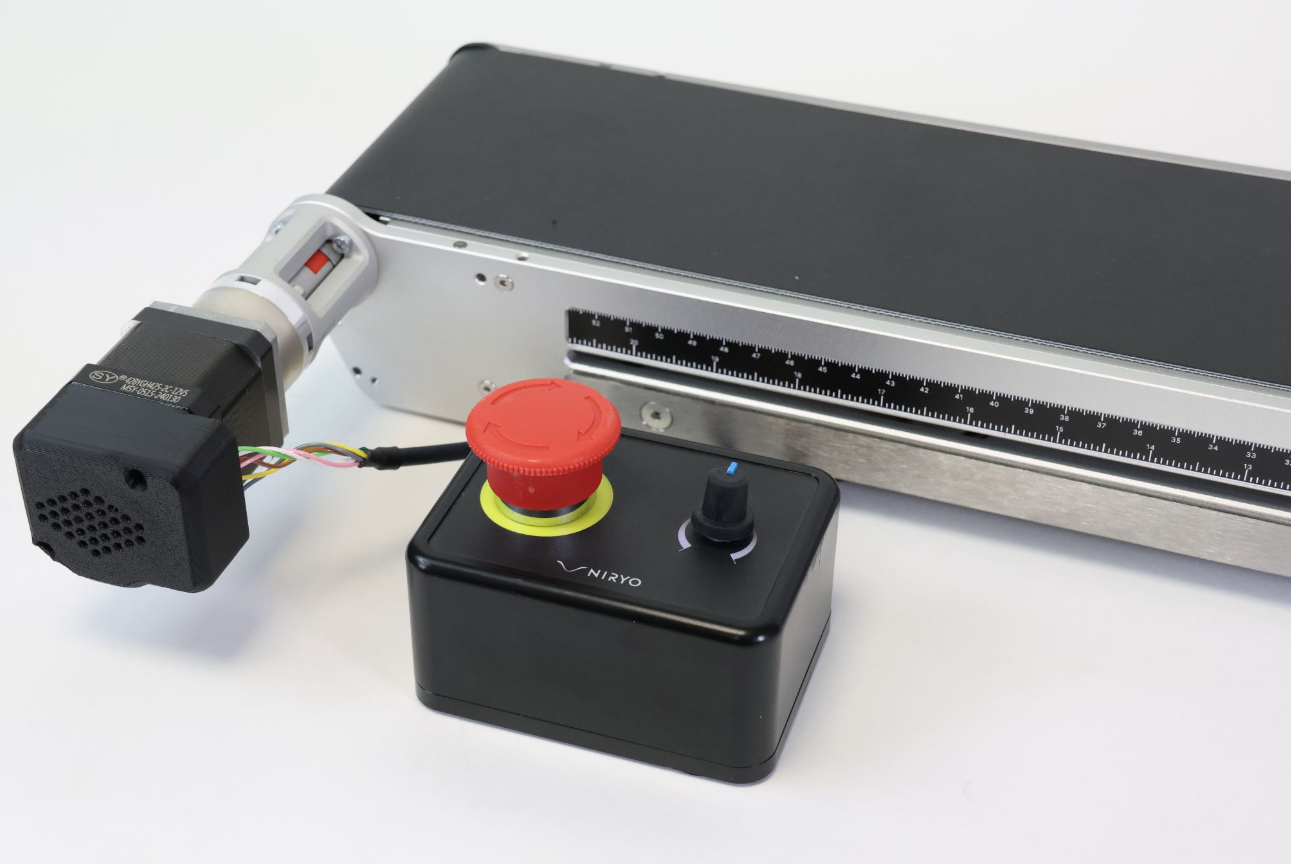
Das Förderband kann über einen optionalen Kontrollkasten gesteuert werden.
-
Stecken Sie zuerst den Kontrollkasten an das Förderband und stellen Sie sicher, dass der rote Knopf gedrückt ist.
-
Stecken Sie dann das Netzteil in den Kontrollkasten und schalten Sie den roten Knopf ein. Die LED im Förderbandmotor sollte grün leuchten.
-
Jetzt können Sie die Geschwindigkeit und Richtung des Förderbands mit dem Drehpotentiometer neben dem roten Knopf steuern.
Mit dem Drehpotentiometer können Sie die Geschwindigkeit und Richtung Ihres Förderbands steuern.
Wenn das Potentiometer in der Mitte steht, ist das Förderband gestoppt.
Je mehr Sie das Potentiometer im Uhrzeigersinn drehen, desto schneller bewegt sich das Förderband vorwärts.
Je mehr Sie das Potentiometer gegen den Uhrzeigersinn drehen, desto schneller bewegt sich das Förderband rückwärts.
SCHRITT 3: Steuerung des Förderbands in NiryoStudio
- In "Equipment" können Sie alle am Roboter angeschlossenen Zubehörteile steuern. Jedes Zubehör hat seine eigenen Parameter.
- Klicken Sie auf "New Scan", um Ihre Geräte in NiryoStudio zu verwenden.
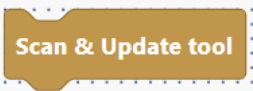
- Alternativ können Sie den Block "Scan & update tool" verwenden, um alle I/Os des Roboters zu scannen und die Werkzeuge in Ihrem Blockly-Programm zu verwenden.
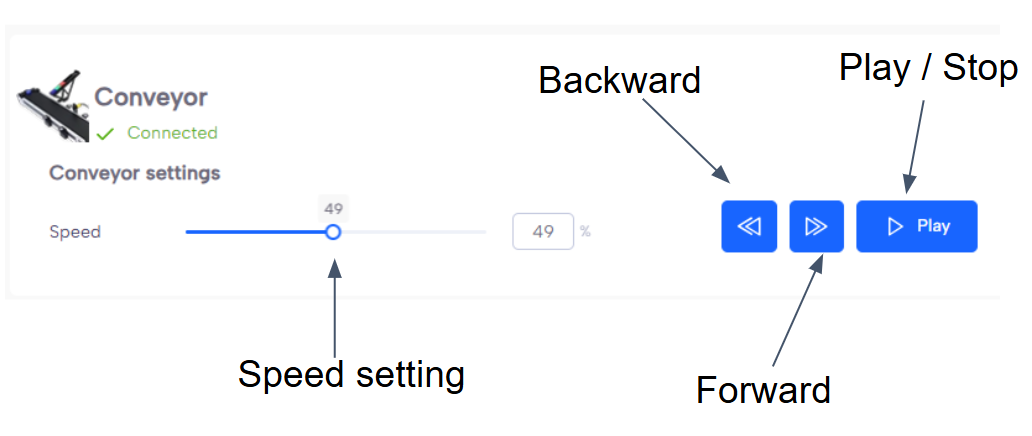
- Sie können bis zu zwei Förderbänder direkt steuern. Sie können deren Geschwindigkeit und Richtung einstellen.
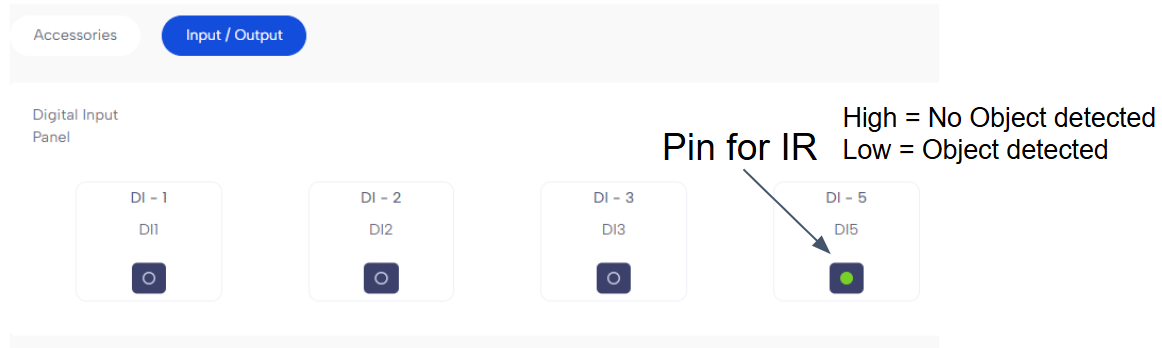
- Der IR-Sensor kann im Reiter Input / Output gesteuert werden.
SCHRITT 4: Starten Sie die Verwendung Ihres Förderbands im Programm
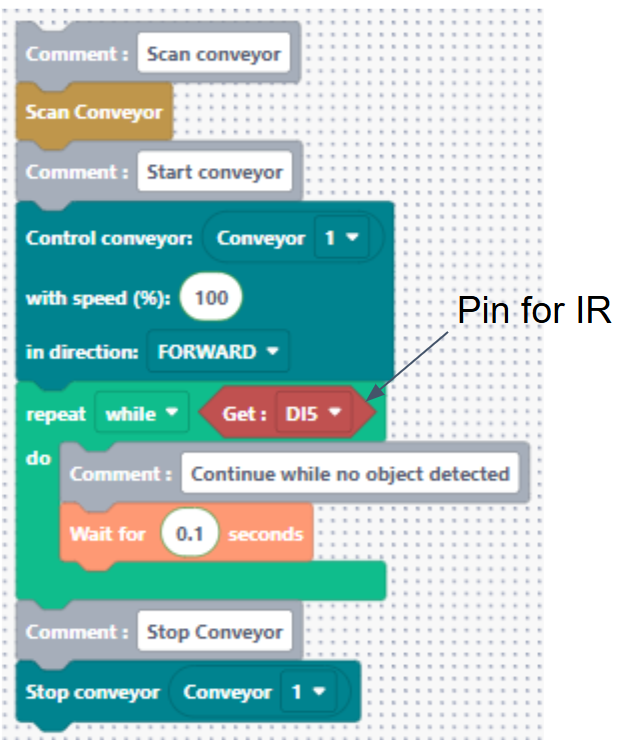
Dies sind die Blöcke, die Sie benötigen, um Ihre Werkzeuge zu verwenden:
💡 Schnellstart
Sie können die Blockly-Programme auch hier herunterladen: