


SCHRITT 3: Roboter verbinden
Um die beste Leistung, die geringste Latenz und eine stabile Verbindung zu gewährleisten, empfehlen wir dringend die Verwendung eines Ethernet-Kabels (im Lieferumfang Ihres Roboters enthalten). Drahtlose Verbindungen sollten primär für eine schnelle Konfiguration oder leichte mobile Einsätze genutzt werden.
Kabelgebundene Verbindungen (Empfohlen)
Die Verwendung eines Ethernet-Kabels ist der zuverlässigste Weg, um Interferenzen und Verbindungsabbrüche während der Programmierung zu vermeiden.
Auto-Modus (Werkseinstellung)
Der Auto-Modus ermöglicht es dem Roboter, automatisch die korrekte Ethernet-Konfiguration zu wählen.
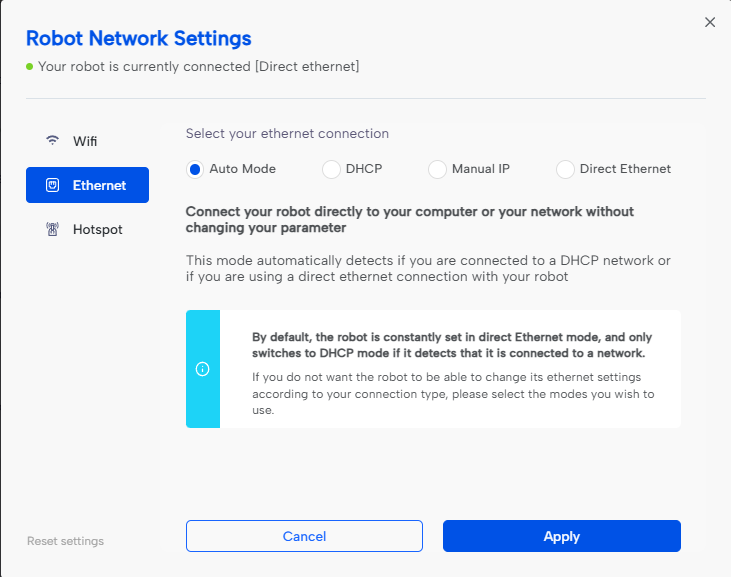
In diesem Modus erkennt der Roboter, ob er direkt an einen Computer oder an ein Netzwerk mit einem DHCP-Server angeschlossen ist, und wechselt automatisch zur entsprechenden Konfiguration.
- Wenn der Roboter direkt mit Ihrem Computer verbunden ist → verwendet er Direct Ethernet (APIPA).
- Wenn der Roboter ein DHCP-Netzwerk erkennt → wechselt er automatisch zu DHCP und bezieht eine IP-Adresse von Ihrem Router / Netzwerk.
Standardmäßig startet der Roboter im Direct Ethernet-Modus und wechselt nur zu DHCP, wenn ein DHCP-Server erkannt wird.
Der Auto-Modus wird empfohlen, wenn Sie nicht wissen, welchen Modus Sie wählen sollen, oder wenn Sie häufig zwischen einer direkten Verbindung und einem Standard-LAN-Netzwerk wechseln.
Wenn Sie eine spezifische Konfiguration festlegen möchten (Manuelle IP / nur DHCP / nur Direct Ethernet), wählen Sie den Modus manuell aus, anstatt den Auto-Modus zu verwenden.
Direct Ethernet Modus
Dieser Modus ermöglicht es Ihnen, den Roboter über das mitgelieferte Kabel direkt mit Ihrem Computer zu verbinden und so etwaige Netzwerkbeschränkungen von Unternehmen oder Schulen zu umgehen.
-
Plug & Play: Verbinden Sie das Ethernet-Kabel direkt von Ihrem Computer mit der Rückseite des Ned2.
-
NiryoStudio starten: Klicken Sie auf Connect Robot.
-
Auswahl: Wählen Sie Ihren Roboter aus und entscheiden Sie sich für den Modus Direct Ethernet.
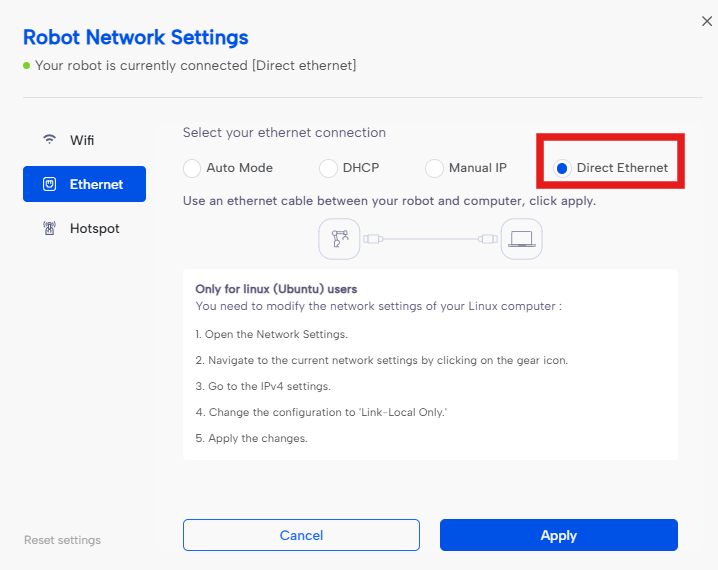
Technischer Hinweis: Der Roboter verwendet eine feste Link-Local-Adresse (APIPA): 169.254.200.200. Es ist kein Internet oder lokales Netzwerk erforderlich.
Ethernet Modus (DHCP)
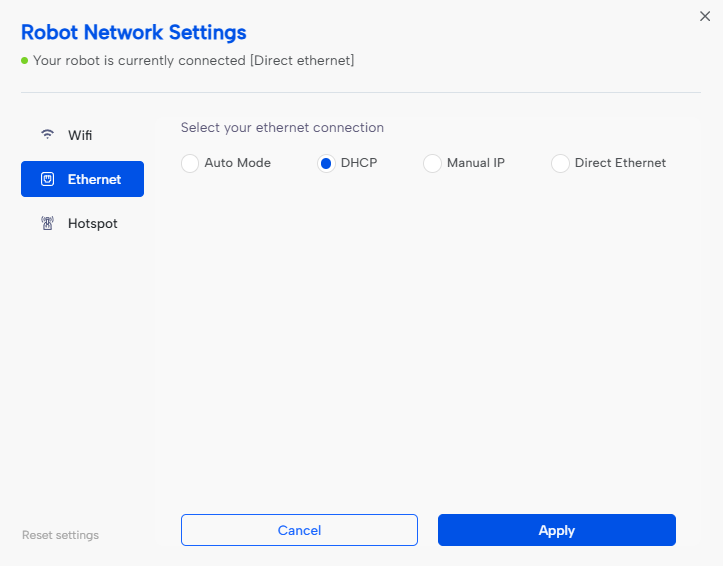
Ihr Roboter kann über DHCP verbunden werden:
- Verbinden Sie Ihren Roboter mit dem Netzwerk via Ethernet-Kabel
- Verbinden Sie Ihren Computer mit demselben Netzwerk (über Ethernet oder WLAN)
- Klicken Sie auf „Connect robot“, um auf die Ned2-Verbindung zuzugreifen
- Wählen Sie Ihren Roboter aus und verbinden Sie sich über Ethernet
Drahtlose Verbindungen (Sekundär)
Hotspot Modus
Ihr Roboter verfügt über ein eigenes WLAN-Netzwerk (SSID) mit dem Namen Niryo Hotspot XX-XXX-XXX, welcher unter der Basis des Roboters zu finden ist.
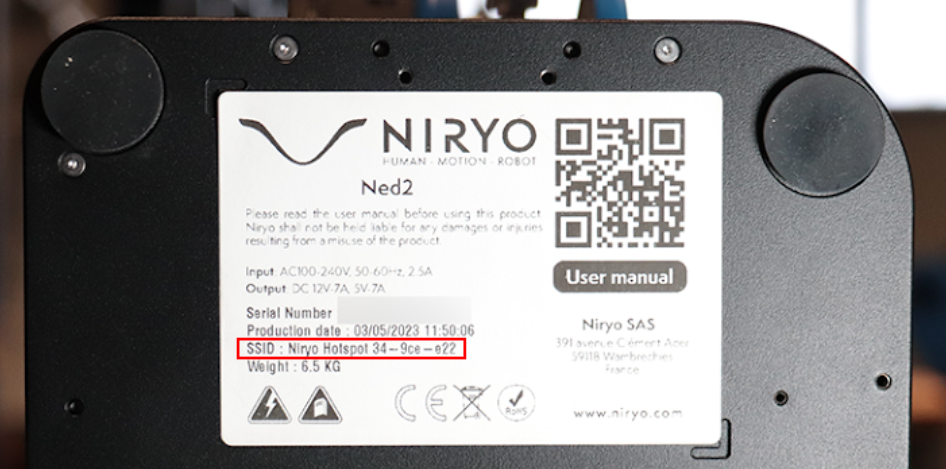
- Hotspot-Modus aktivieren: Schalten Sie Ihren Roboter ein und warten Sie, bis der LED-Ring blau leuchtet.
- Mit dem Hotspot des Roboters verbinden: Verbinden Sie Ihren Computer mit dem WLAN-Zugangspunkt unter Verwendung des Passworts niryorobot
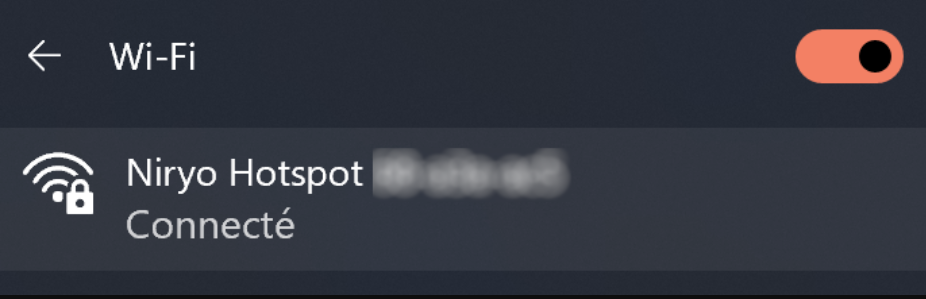
- NiryoStudio verbinden: Starten Sie NiryoStudio, klicken Sie auf die Schaltfläche Connect robot und wählen Sie Hotspot.
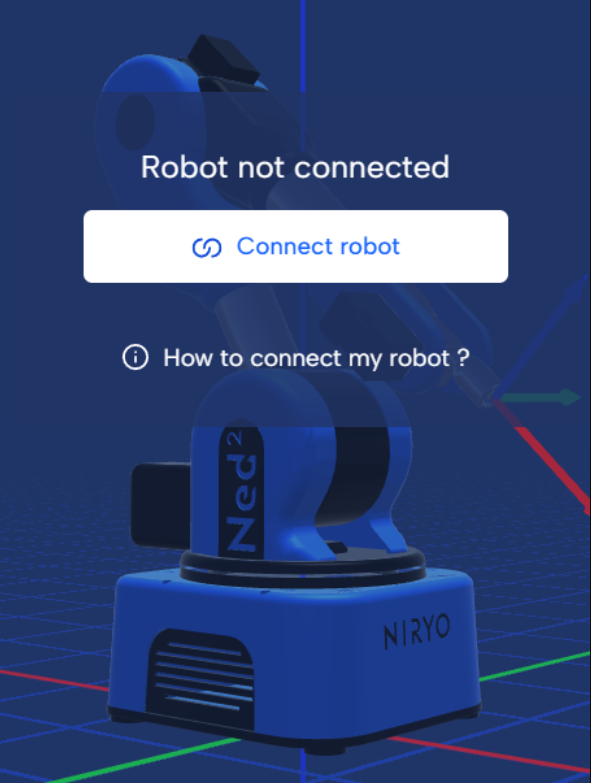
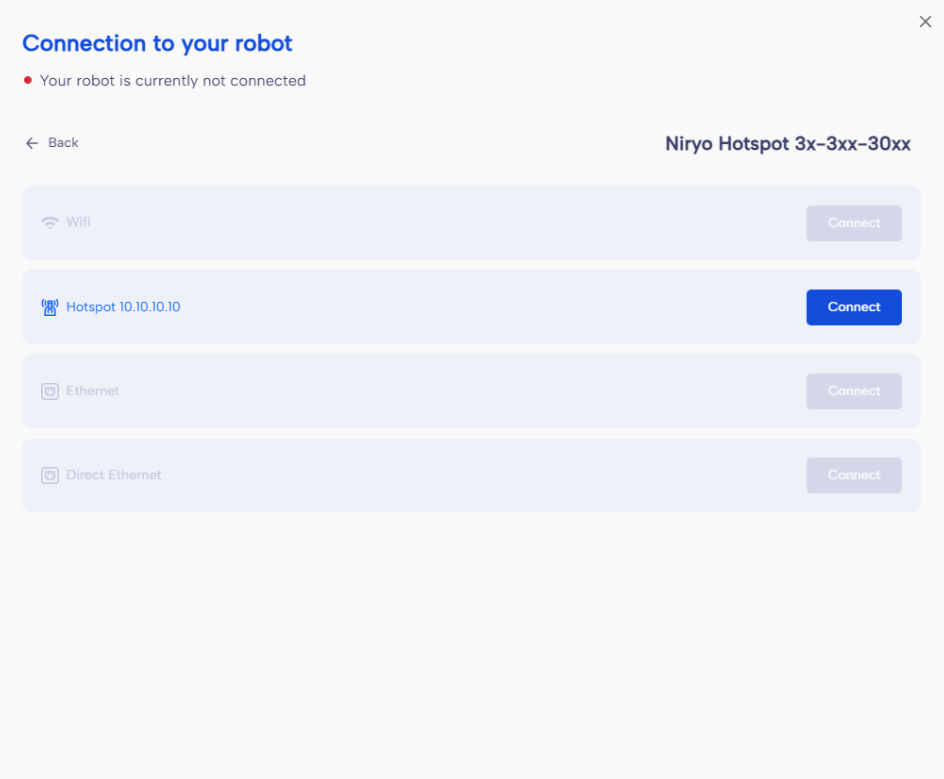
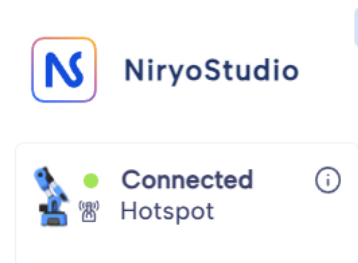
- NiryoStudio ist nun mit Ihrem Roboter verbunden.
WLAN Modus
- Sobald Sie mit dem Ned2 verbunden sind, gehen Sie zu My robot → Settings und klicken Sie im Bereich Robot connection auf Edit.
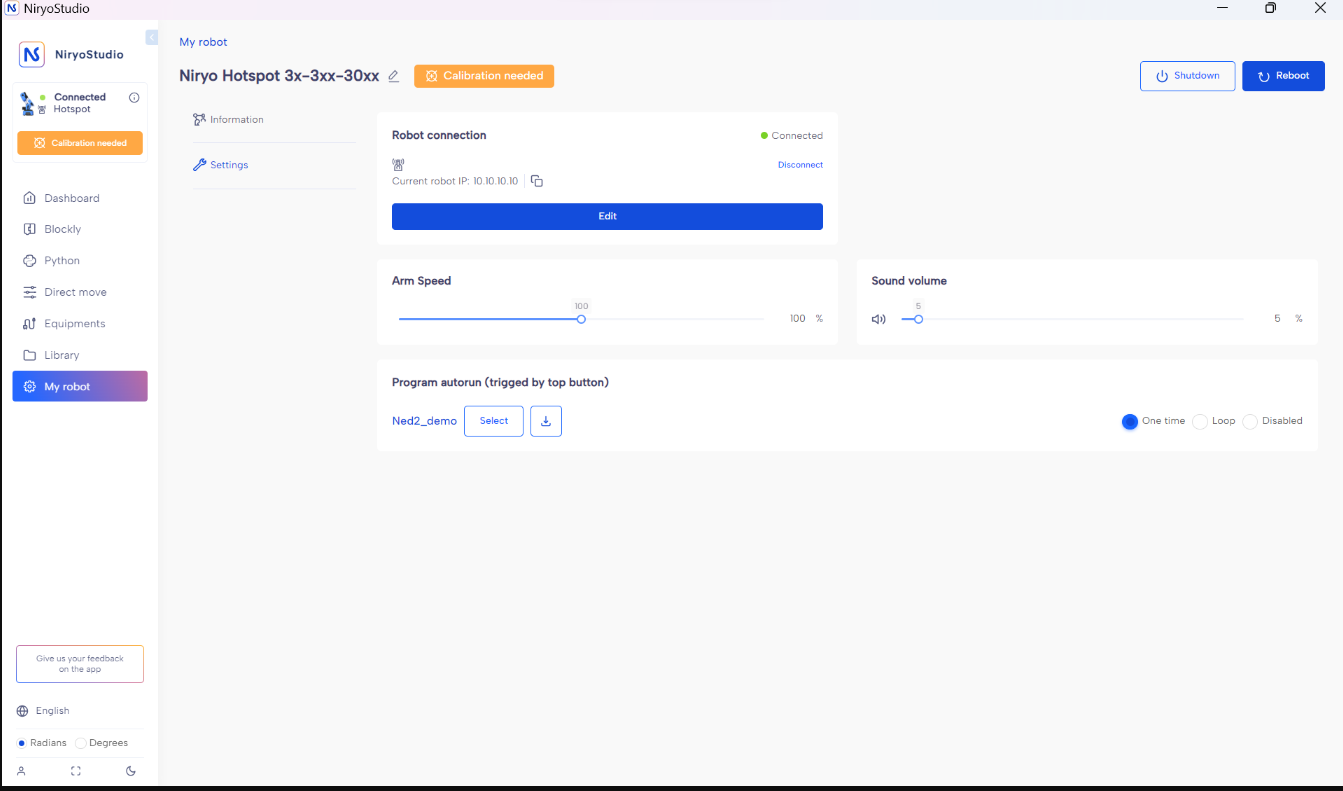
- Im Bereich WLAN können Sie den Roboter mit dem gewünschten WLAN-Netzwerk verbinden.
- Sobald der Roboter mit dem Netzwerk verbunden ist, verbinden Sie NiryoStudio mit dem Roboter, indem Sie die folgenden Schritte ausführen:
- Verbinden Sie Ihren Computer mit dem gleichen WLAN-Netzwerk wie Ihren Roboter.
- Klicken Sie auf Connect robot.
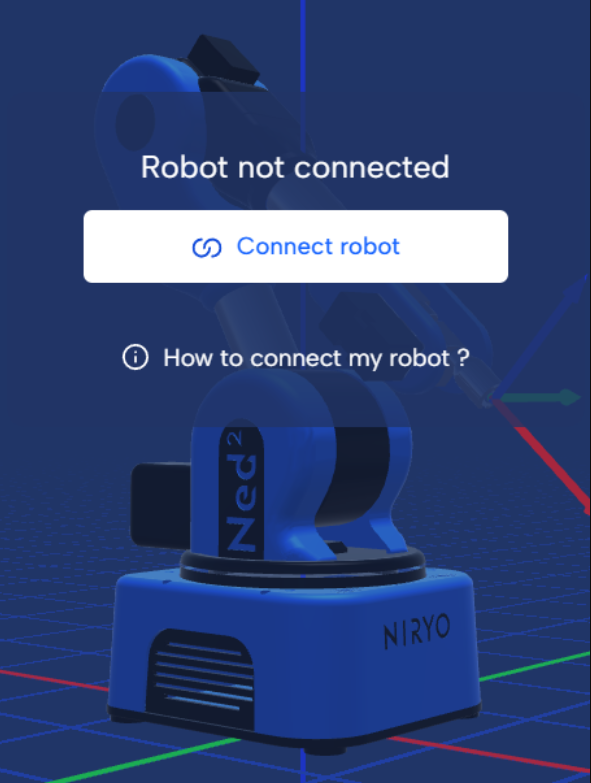
- Wählen Sie Ihren Roboter aus und verbinden Sie sich über den WLAN-Modus.
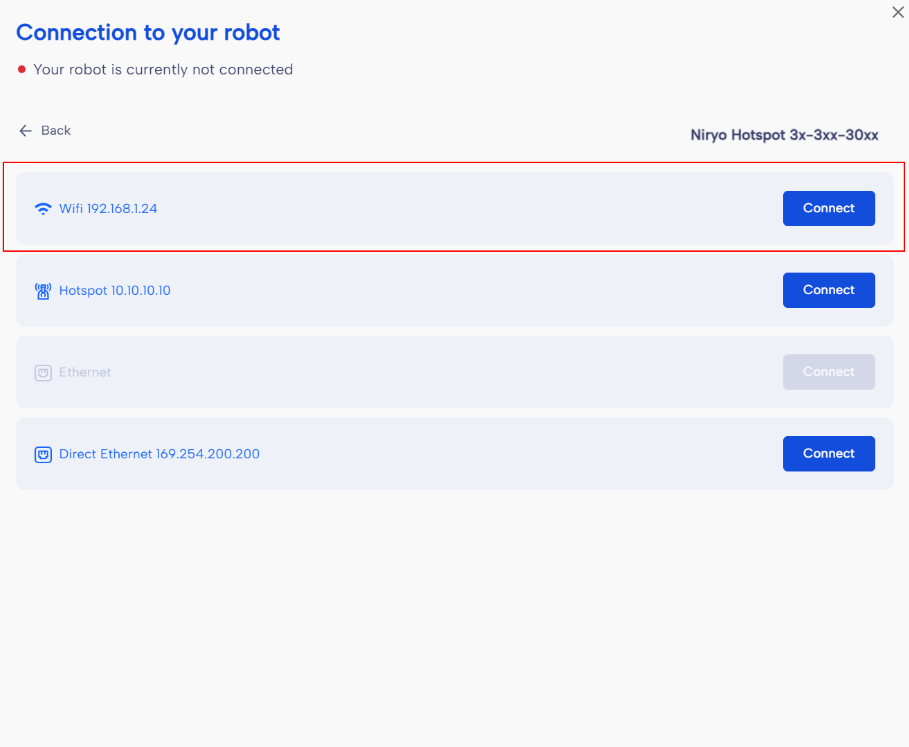
- Verbinden Sie Ihren Computer mit dem gleichen WLAN-Netzwerk wie Ihren Roboter.
- Sie sind nun über WLAN mit Ihrem Roboter verbunden.