


PASO 3: Conectar su robot
Para garantizar el mejor rendimiento, la menor latencia y la conexión más estable, recomendamos encarecidamente utilizar un cable Ethernet (suministrado con su robot). Las conexiones inalámbricas deben utilizarse principalmente para una configuración rápida o un uso móvil ligero.
Conexiones por cable (Recomendado)
El uso de un cable Ethernet es la forma más fiable de evitar interferencias y caídas de conexión durante la programación.
Modo Auto (Modo predeterminado de fábrica)
El modo Auto permite que el robot elija automáticamente la configuración Ethernet correcta.
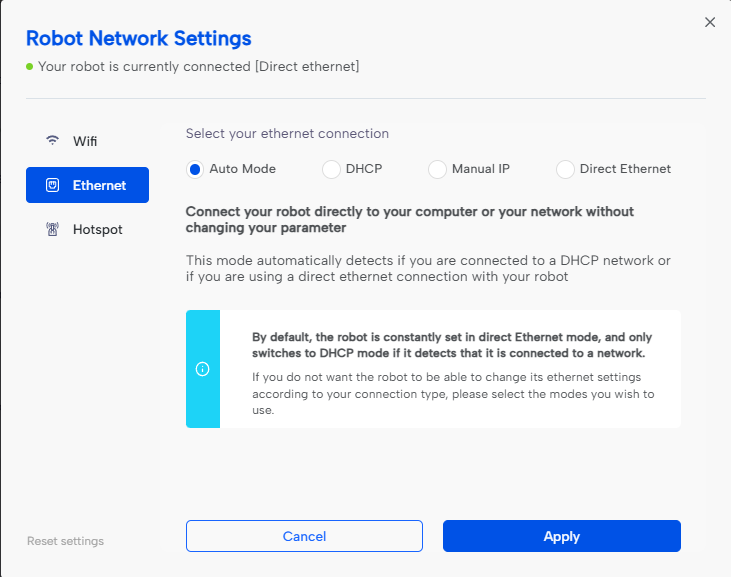
En este modo, el robot detectará si está conectado directamente a un ordenador o a una red con un servidor DHCP, y cambiará a la configuración adecuada automáticamente.
- Si el robot está conectado directamente a su ordenador → utilizará Direct Ethernet (APIPA).
- Si el robot detecta una red DHCP → cambiará automáticamente a DHCP y obtendrá una dirección IP de su router / red.
Por defecto, el robot se inicia en modo Direct Ethernet y solo cambia a DHCP si se detecta un servidor DHCP.
El modo Auto se recomienda si no sabe qué modo seleccionar, o si cambia con frecuencia entre una conexión directa y una red LAN estándar.
Si desea bloquear una configuración específica (IP manual / solo DHCP / solo Direct Ethernet), seleccione el modo manualmente en lugar de utilizar el modo Auto.
Modo Direct Ethernet
Este modo le permite vincular el robot directamente a su ordenador utilizando el cable proporcionado, evitando cualquier restricción de red corporativa o escolar.
- Plug & Play: Conecte el cable Ethernet directamente desde su ordenador a la parte trasera del Ned2.
- Inicie NiryoStudio: Haga clic en Connect Robot.
-
Selección: Seleccione su robot y elija el modo Direct Ethernet.
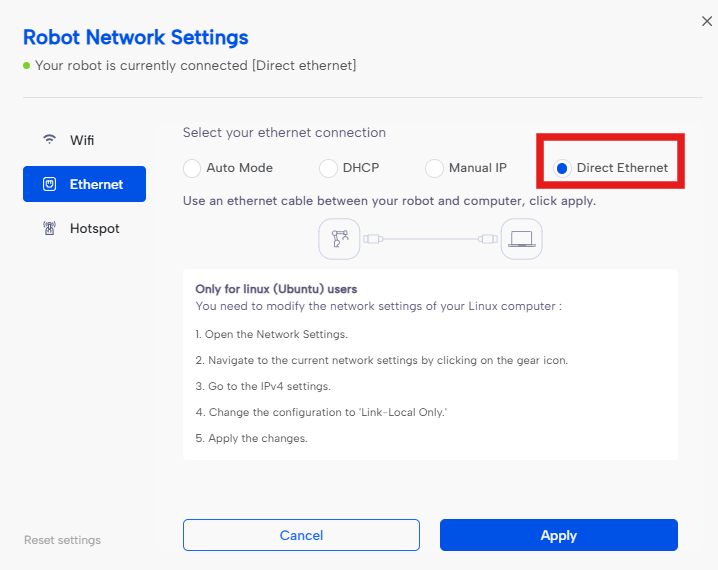
Nota técnica: El robot utiliza una dirección local de enlace (APIPA) fija: 169.254.200.200. No se requiere internet ni red local.
Modo Ethernet (DHCP)
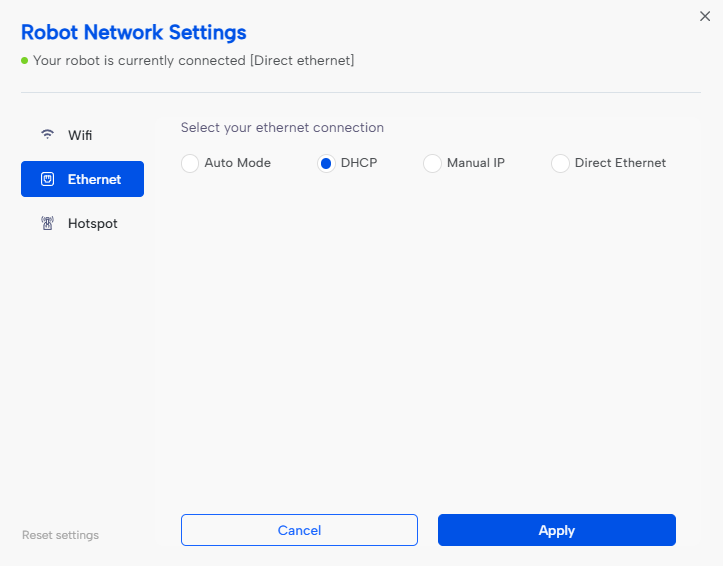
Su robot puede conectarse a DHCP
- Conecte su robot a la red con Ethernet
- Conecte su ordenador a la misma red (con Ethernet o Wifi)
- Haga clic en “Connect robot” para acceder a la conexión de Ned2
- Seleccione su robot, y luego conéctese con Ethernet
Conexiones inalámbricas (Secundario)
Modo Hotspot
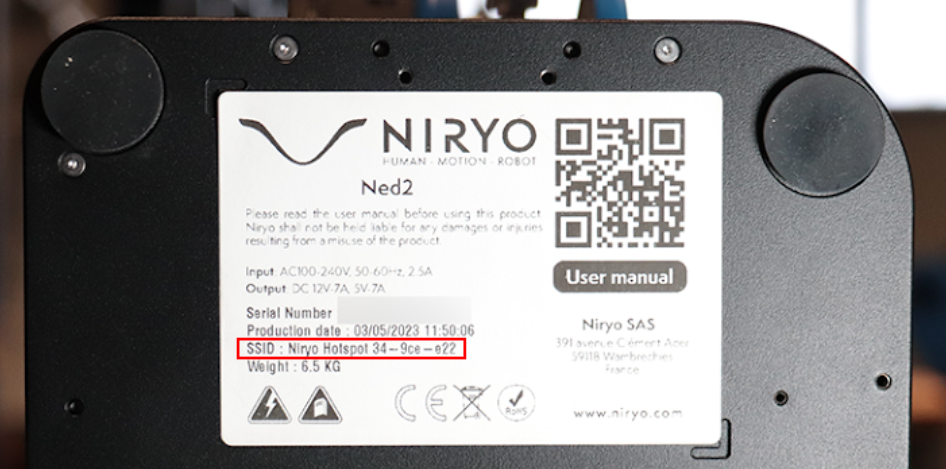
Su robot tiene su propia red Wi-FI (SSID), que se llama Niryo Hotspot XX-XXX-XXX, visible debajo de su base.
- Activar el modo Hotspot: Encienda su robot y espere a que el anillo LED se vuelva azul.
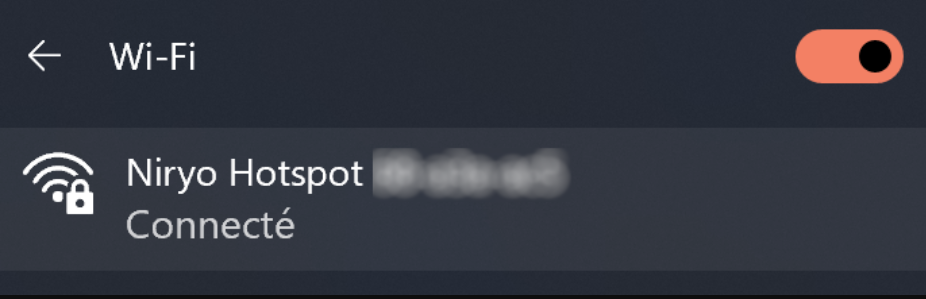
- Conectarse al Hotspot del robot: Conecte su ordenador al punto de acceso Wi-Fi con la contraseña niryorobot
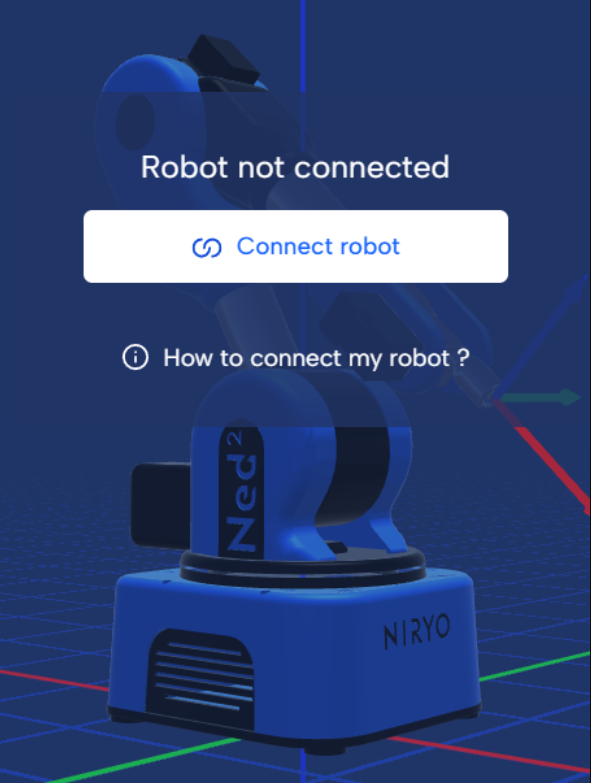
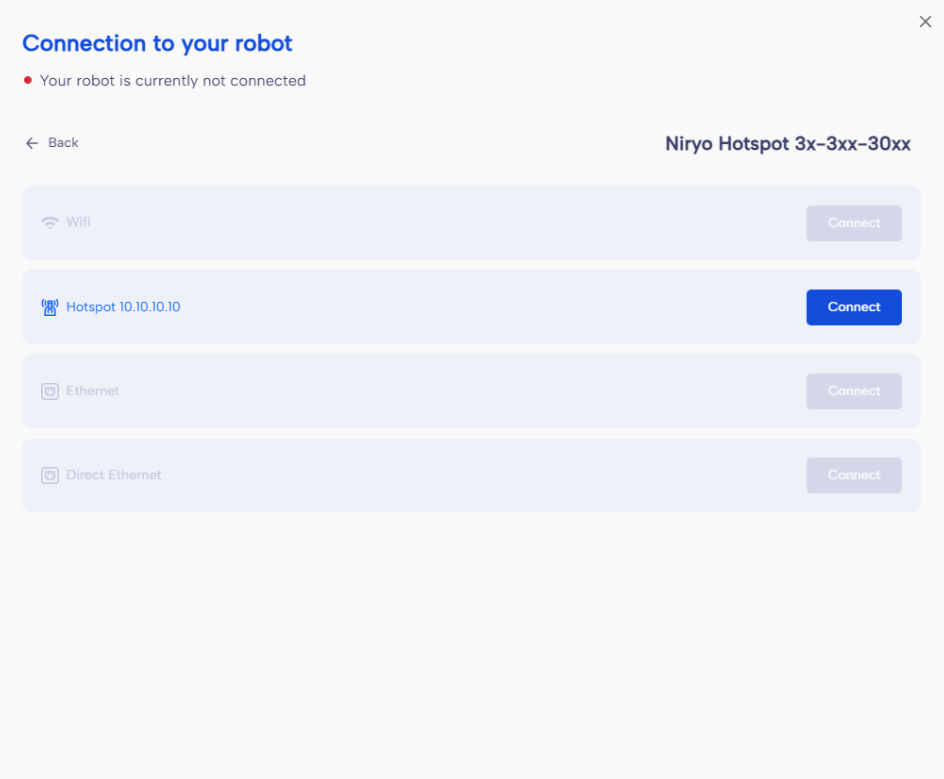
- Conectar NiryoStudio: Inicie NiryoStudio, haga clic en el botón Connect robot y seleccione Hotspot.
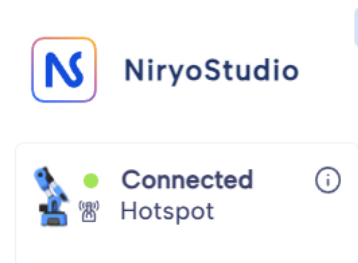
- NiryoStudio ya está conectado a su robot.
Modo Wi-Fi
- Una vez que esté conectado al Ned2, vaya a My robot → Settings y luego haga clic en Edit en la parte de conexión del robot.
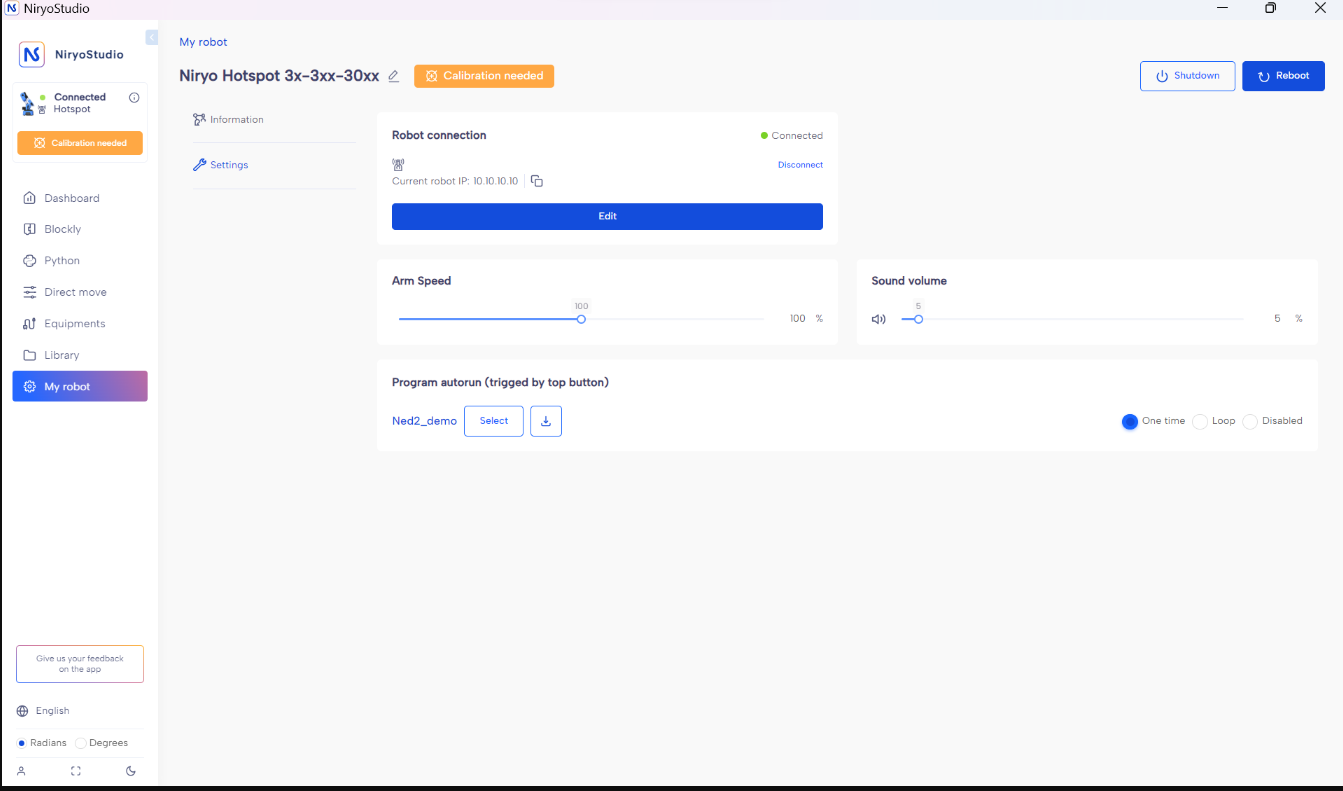
- En la sección Wifi, podrá conectar el robot a la red Wi-Fi que desee.
- na vez que el robot esté conectado a la red, conecte NiryoStudio al robot siguiendo los pasos a continuación:
- Conecte su ordenador a la misma red Wi-Fi de su robot.
- Haga clic en Connect robot.
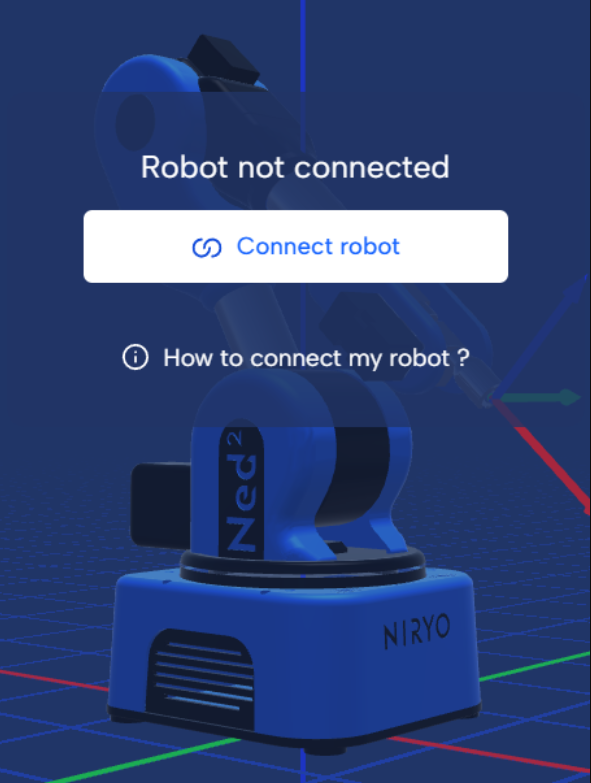
- Seleccione su robot, luego conéctese al robot usando el modo Wi-Fi.
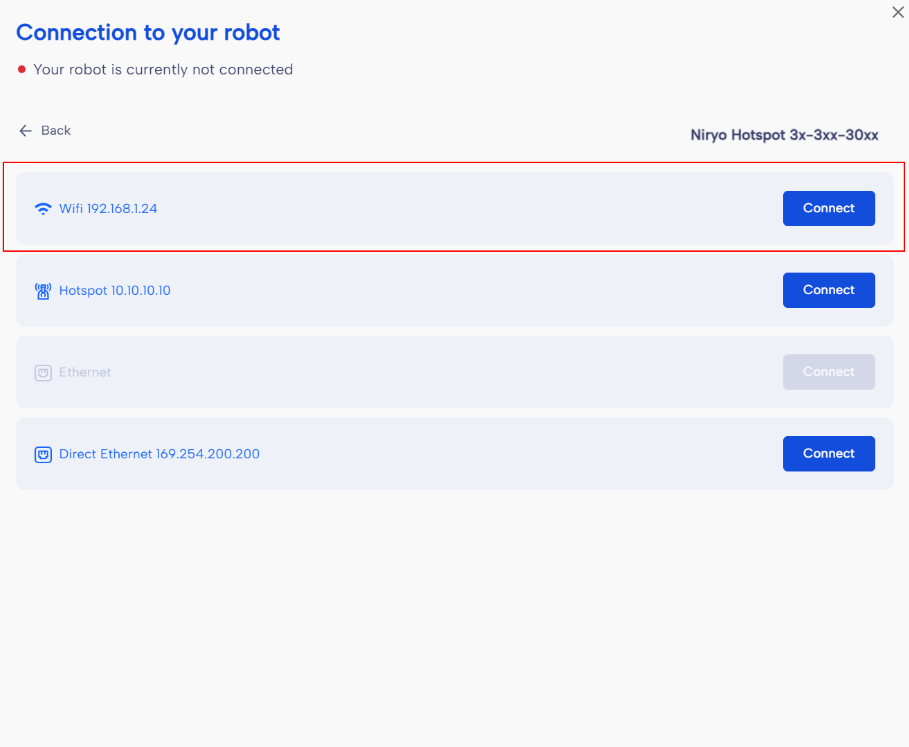
- Ya está conectado a su robot mediante Wi-Fi.