


ETAPE 3: Connectez votre robot
Pour garantir les meilleures performances, une latence minimale et une connexion stable, nous recommandons vivement d'utiliser un câble Ethernet (fourni avec votre robot). Les connexions sans fil doivent être utilisées principalement pour une configuration rapide ou un usage mobile léger.
Connexions filaires (Recommandé)
L'utilisation d'un câble Ethernet est le moyen le plus fiable d'éviter les interférences et les déconnexions pendant la programmation.
Mode Auto (Mode par défaut)
Le mode Auto permet au robot de choisir automatiquement la configuration Ethernet appropriée.
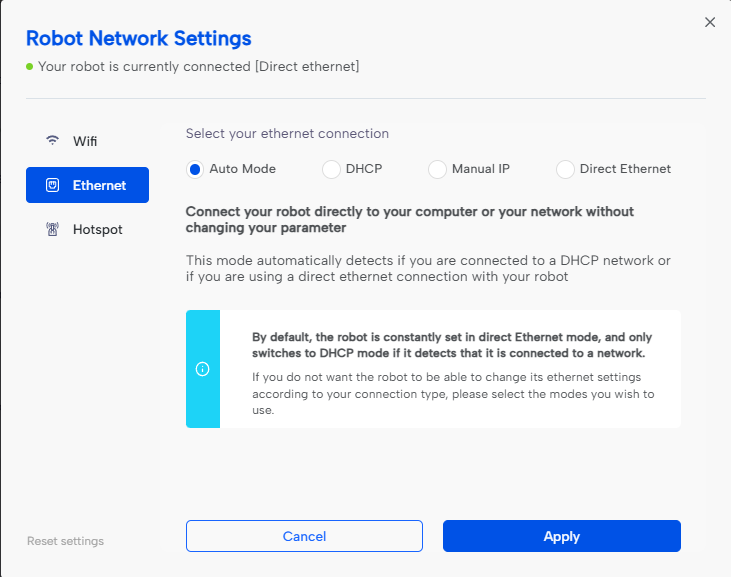
Dans ce mode, le robot détecte s'il est connecté directement à un ordinateur ou à un réseau avec un serveur DHCP, et bascule automatiquement sur la configuration adéquate.
- Si le robot est connecté directement à votre ordinateur → il utilisera le mode Direct Ethernet (APIPA).
- Si le robot détecte un réseau DHCP → il basculera automatiquement en DHCP et obtiendra une adresse IP de votre routeur / réseau.
Par défaut, le robot démarre en mode Direct Ethernet et ne bascule en DHCP que si un serveur DHCP est détecté.
Le mode Auto est recommandé si vous ne savez pas quel mode sélectionner, ou si vous passez fréquemment d'une connexion directe à un réseau LAN standard.
Si vous souhaitez figer une configuration spécifique (IP manuelle / DHCP uniquement / Direct Ethernet uniquement), sélectionnez le mode manuellement au lieu d'utiliser le mode Auto.
Mode Direct Ethernet
Ce mode vous permet de relier le robot directement à votre ordinateur à l'aide du câble fourni, en contournant les restrictions des réseaux d'entreprise ou scolaires.
-
Plug & Play : Connectez le câble Ethernet directement de votre ordinateur à l'arrière du Ned2.
-
Lancez NiryoStudio : Cliquez sur Connect Robot.
-
Sélection : Sélectionnez votre robot et choisissez le mode Direct Ethernet.
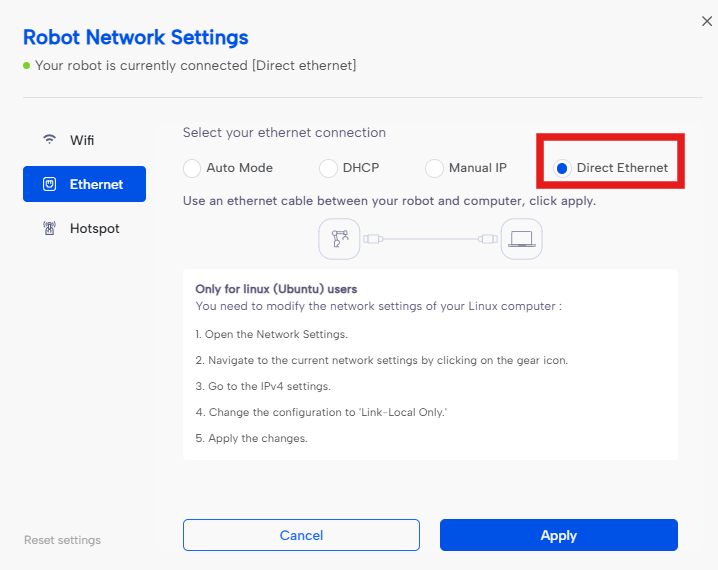
Note Technique : Le robot utilise une adresse locale fixe (APIPA) : 169.254.200.200. Aucune connexion internet ou réseau local n'est requis.
Mode Ethernet (DHCP)
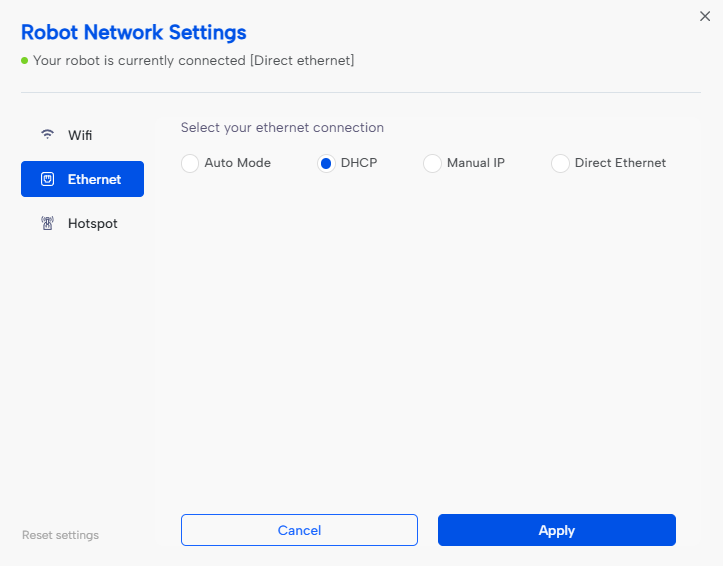
Votre robot peut être connecté via DHCP :
- Connectez votre robot au réseau avec un câble Ethernet
- Connectez votre ordinateur au même réseau (via Ethernet ou Wifi)
- Cliquez sur “Connect robot” pour accéder à la connexion du Ned2
- Sélectionnez votre robot, puis connectez-vous avec le mode Ethernet
Connexions sans fil (Secondaire)
Mode Hotspot
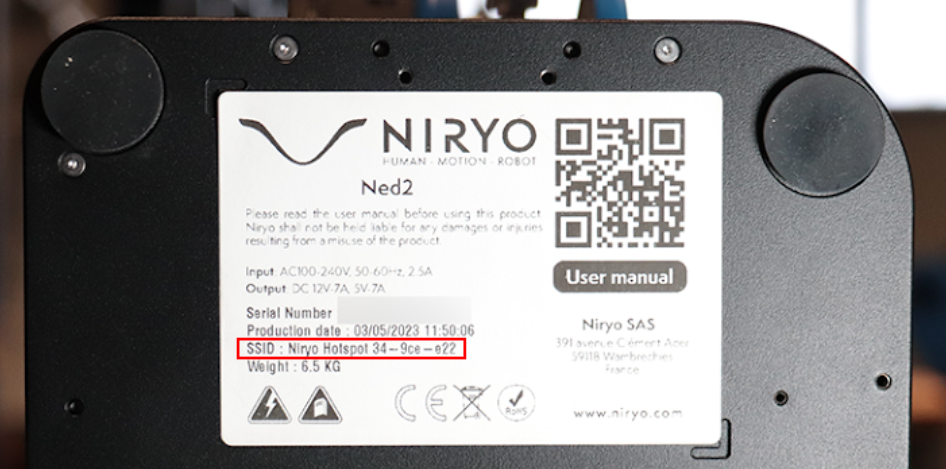
Votre robot possède son propre réseau Wi-Fi (SSID), nommé Niryo Hotspot XX-XXX-XXX, visible sous sa base.
- Activer le mode Hotspot : Allumez votre robot et attendez que l'anneau LED devienne bleu.
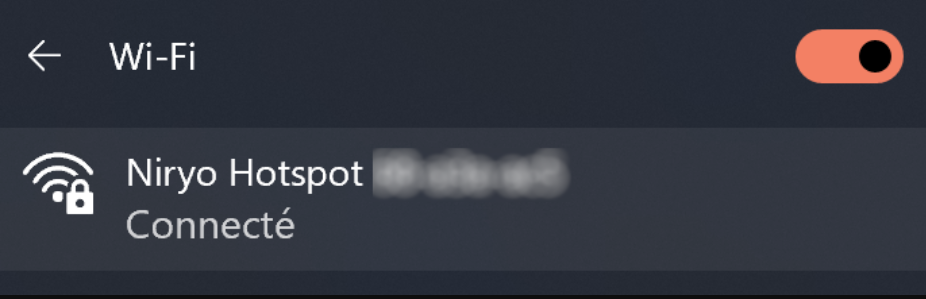
- Se connecter au Hotspot du robot : Connectez votre ordinateur au point d'accès Wi-Fi avec le mot de passe niryorobot
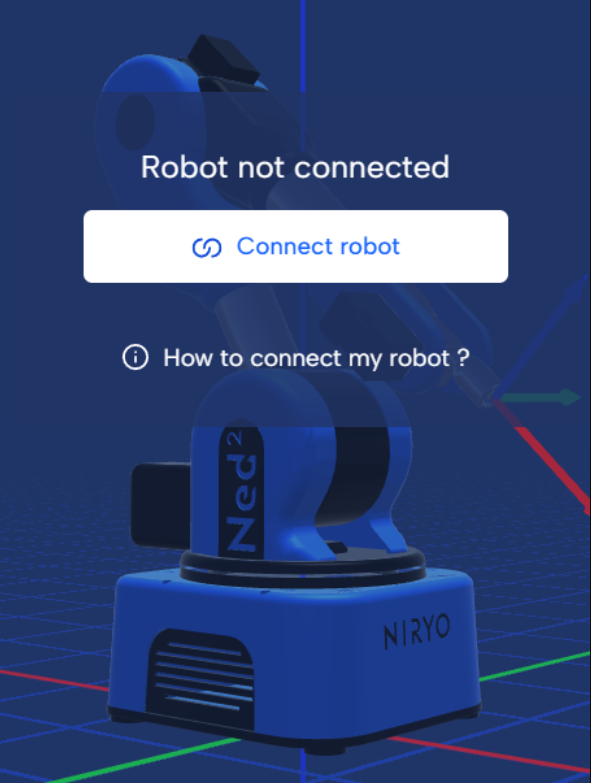
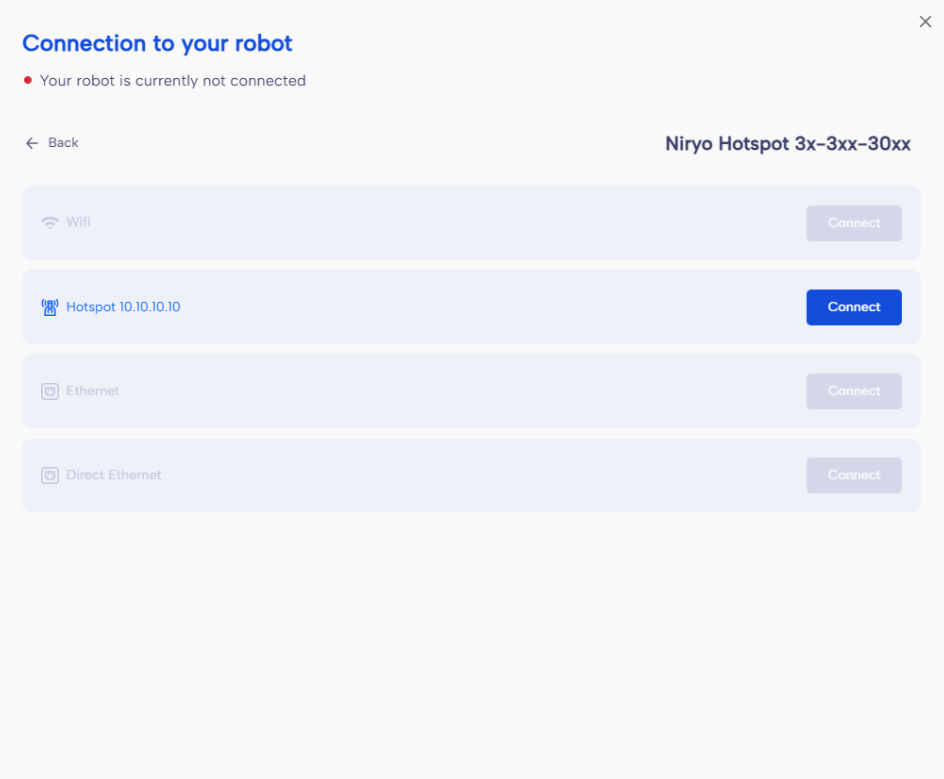
- Connecter NiryoStudio : Démarrez NiryoStudio, cliquez sur le bouton Connect robot et sélectionnez Hotspot.
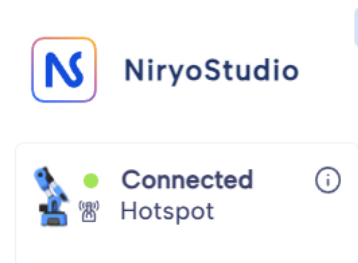
- NiryoStudio est maintenant connecté à votre robot.
Mode Wi-Fi
- Une fois connecté au Ned2, allez dans My robot → Settings puis cliquez sur Edit dans la section Robot connection.
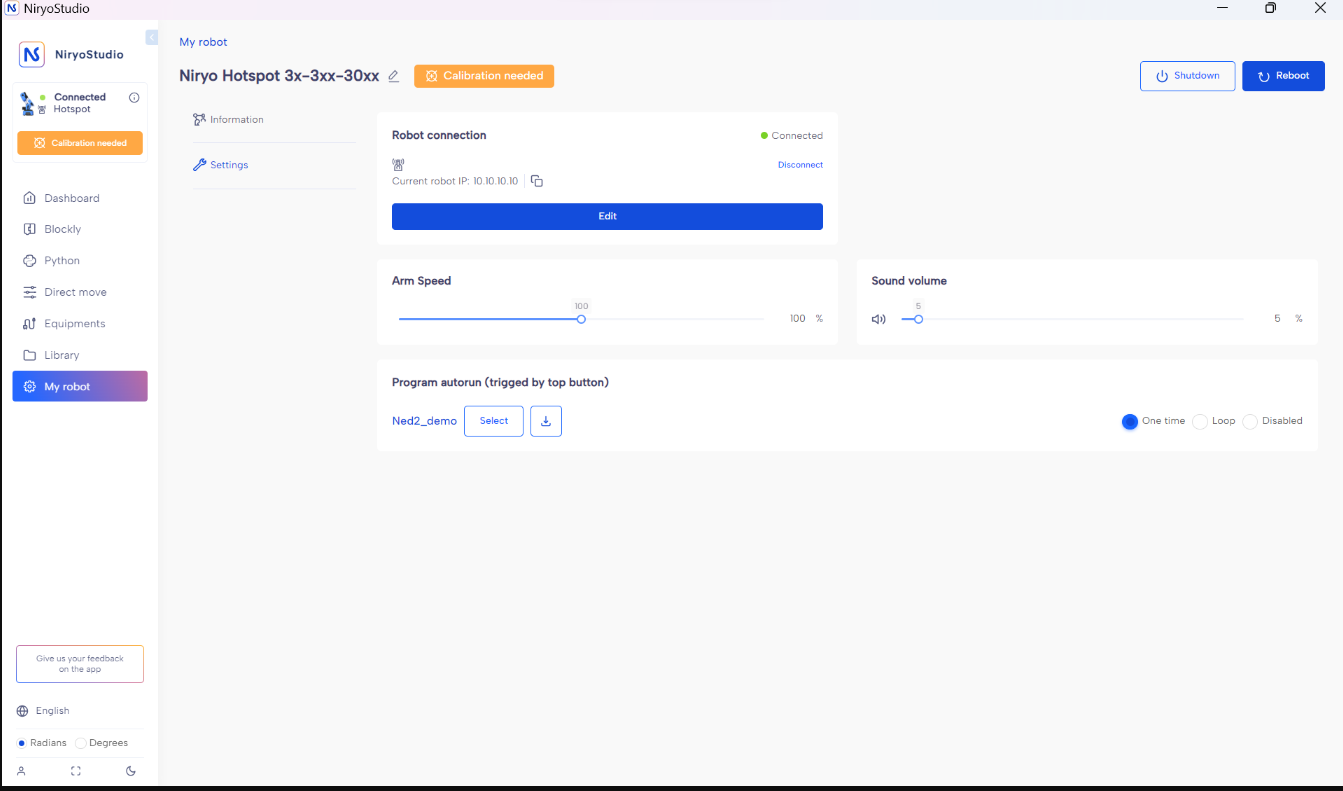
- Dans la section Wifi, vous pourrez connecter le robot au réseau Wi-Fi de votre choix.
- Une fois le robot connecté au réseau, connectez NiryoStudio au robot en suivant les étapes ci-dessous :
- Connectez votre ordinateur au même réseau Wi-Fi que votre robot.
- Cliquez sur Connect robot.
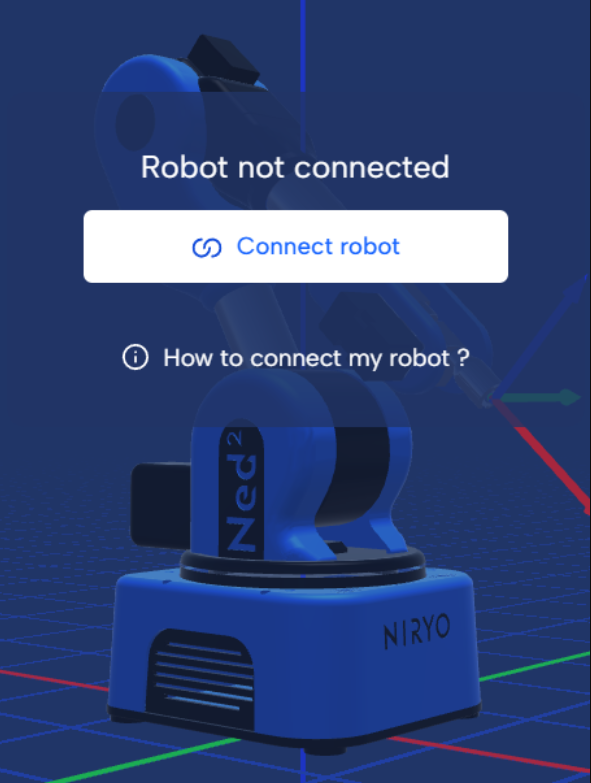
- Sélectionnez votre robot, puis connectez-vous au robot en utilisant le mode Wi-Fi.
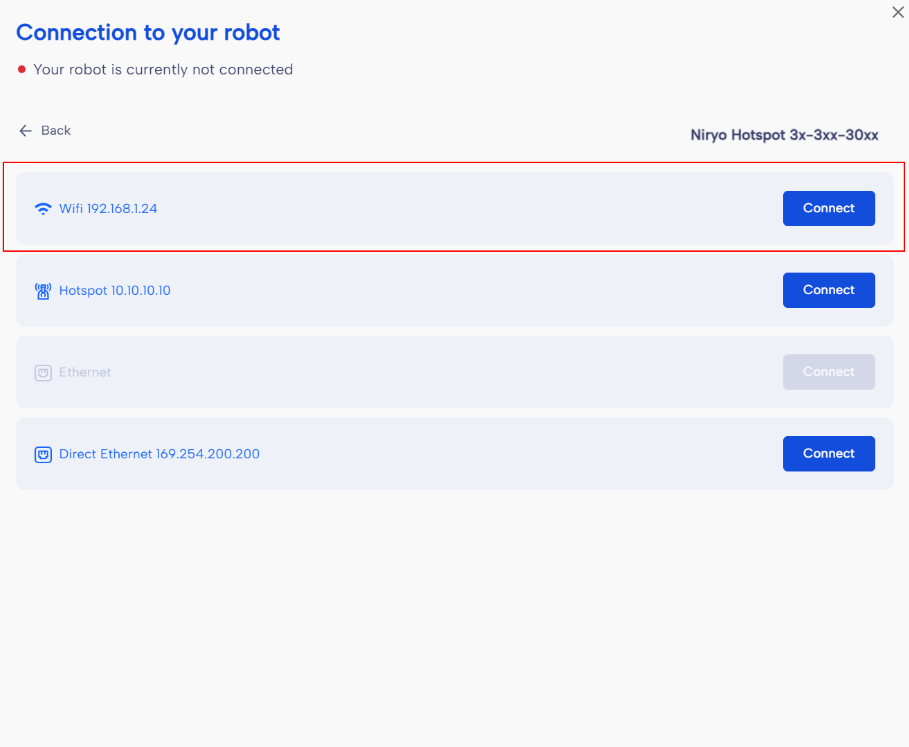
- Connectez votre ordinateur au même réseau Wi-Fi que votre robot.
- Vous êtes maintenant connecté à votre robot via le Wi-Fi.